Unter dem Button „Einstellungen“ und dem Feld
„Import“ können Sie Ihr Adressbuch im rtf-Format oder als CSV-Datei in einer
von Ihnen ausgewählten Gruppe importieren.
Bitte beachten Sie, dass Ihre CSV-Datei im
folgenden Format aufgebaut sein muss:
In der ersten Zeile muss die Spaltenbeschreibung
stehen.
Zulässige Spaltenbeschreibungen:
|
Vorname |
Nachname |
Strasse |
Plz |
Ort |
HandyNr |
GebDat |
Tel1 |
Tel2 |
Info |
Email |
Nach dem Erstellen der ersten Zeile, bzw. der
Spaltenbeschreibungen, können die Daten darunter passend eingegeben werden.
Falls Sie nicht alle Felder (bzw. Spalten) mit Daten füllen können, sind diese
frei zu lassen. Es ist nicht nötig, alle Spalten anzugeben, Sie können Ihre
Tabelle beispielsweise nur auf die Spalte „HandyNr“ reduzieren.
Hinweis
Landesvorwahlen werden nur außerhalb von
Deutschland benötigt. Die Spalte „Tel1“ wird später als „Tel. Gesch.“, also
ggf. für die Empfängerrufnummer von Festnetz-SMS verwendet.
In der Spalte „HandyNr“ oder „Tel1“ und „Tel2“
kann es vorkommen, dass Excel die Mobilfunknummer nicht richtig übernimmt und
z. B. folgendes erscheint: „4,91701E+11“. Um diesen Fehler zu beseitigen,
markieren Sie bitte die Spalte „HandyNr“ und drücken die Tastenkombination STRG
und 1.
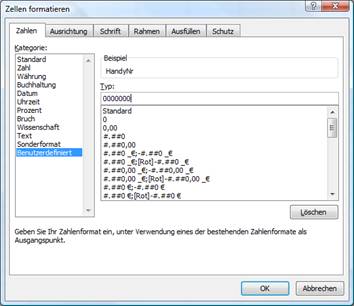
Nun sind Sie im Menü „Zellen formatieren“:
 In diesem Menü klicken Sie in der linken Seite
(Kategorie) auf „Benutzerdefiniert“.
In diesem Menü klicken Sie in der linken Seite
(Kategorie) auf „Benutzerdefiniert“.
 Anschließend schreiben Sie unter „Typ“ 7 mal die
Zahl „0“.
Anschließend schreiben Sie unter „Typ“ 7 mal die
Zahl „0“.
Mit dem Button „OK“ bestätigen Sie die Eingabe.
Nachdem Sie alle Empfänger und die Struktur der
Liste überarbeitet haben, müssen Sie die Datei nun als „CSV
(Trennzeichen-getrennt)“ speichern. Hierzu verfahren Sie wie auf dem Bild unten
ersichtlich.

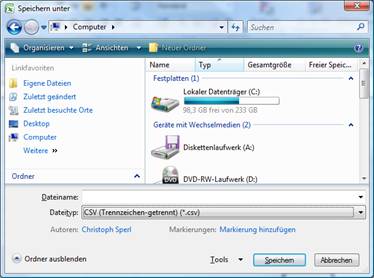
Jetzt müssen Sie nur noch einen Dateinamen
vergeben und einen Ort an dem Sie die Datei speichern. Nach dem Klick auf den
Button speichern erscheint ein Warnhinweis:

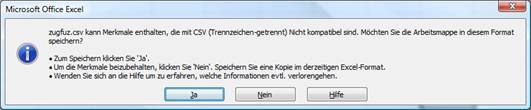
Hier klicken Sie auf „Ja“.
Nach dem Speichern können Sie Excel schließen.
Ihre Daten sind nun in Form einer CSV-Datei
abgespeichert. Diese können Sie nun für den Import verwenden.
Außerdem haben Sie über „zusätzliche Felder“ die
Möglichkeit, weitere Felder zu hinterlegen, siehe hier „Erstellen von
zusätzlichen Feldern“. Die Reihenfolge dabei ist nicht entscheidend.
Verwandte Themen
Import und Export von Adressbüchern